
Descargar esta guía en PDF (257 KB)
Roundcube es el webmail incluido con tu correo: te permite leer, escribir y organizar tus mensajes desde cualquier navegador, sin instalar nada. En esta guía lo dejas configurado en español, con mensajes HTML, tu firma y las búsquedas.
Entra al webmail
- Abre en tu navegador tudominio.com/roundcube, o entra a DirectAdmin y en "Características Adicionales" haz clic en "Correo Web: Roundcube".
- Escribe tu correo completo (por ejemplo ventas@tudominio.com) y su contraseña.
¿Todavía no tienes la cuenta? Créala con nuestra guía para crear una cuenta de correo.
Conoce la pantalla principal
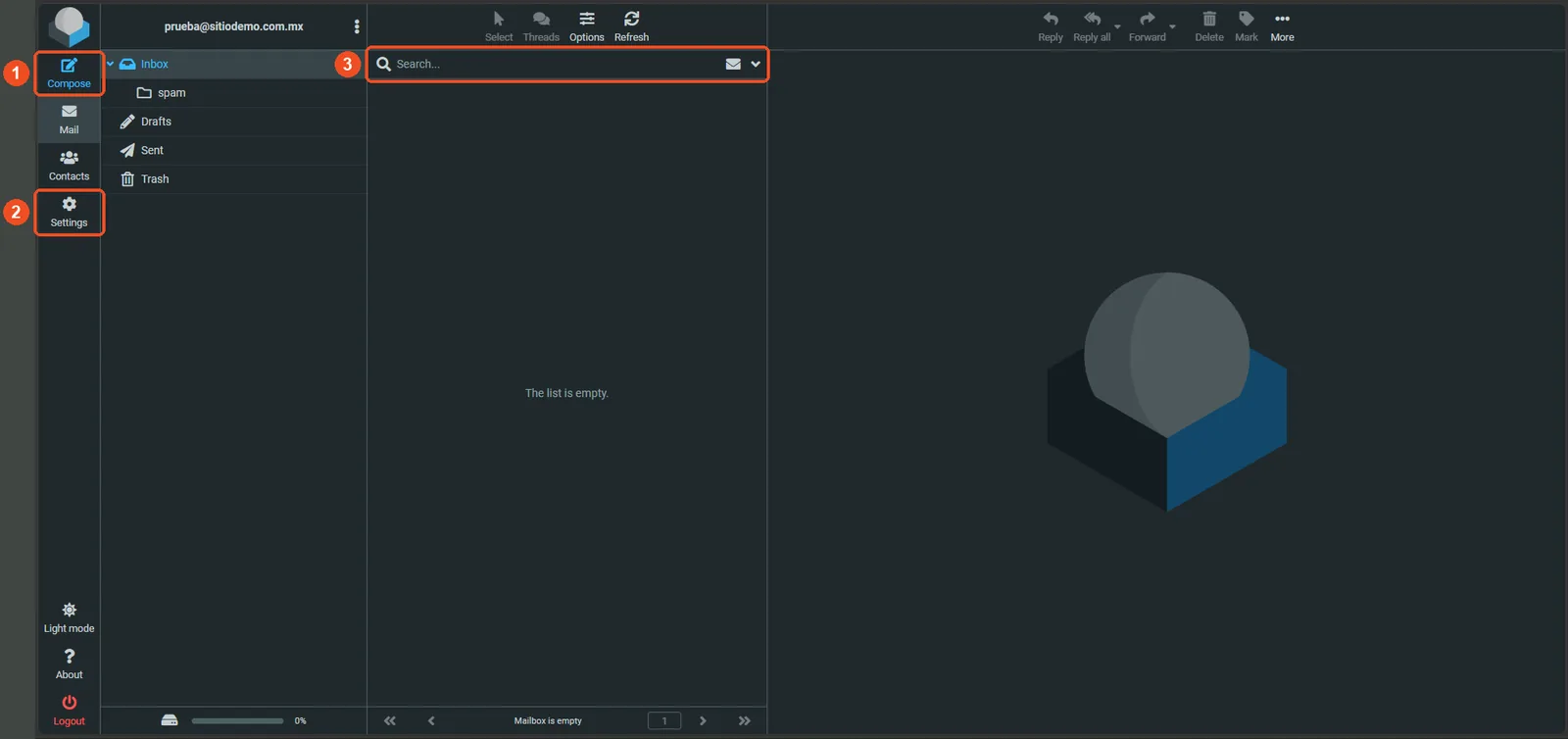
A la izquierda están tus carpetas (Bandeja de entrada, Borradores, Enviados, Papelera y spam). En la barra lateral tienes el botón para redactar un correo nuevo (1) y la configuración (2). Arriba de la lista de mensajes está el buscador (3).
Pon Roundcube en español
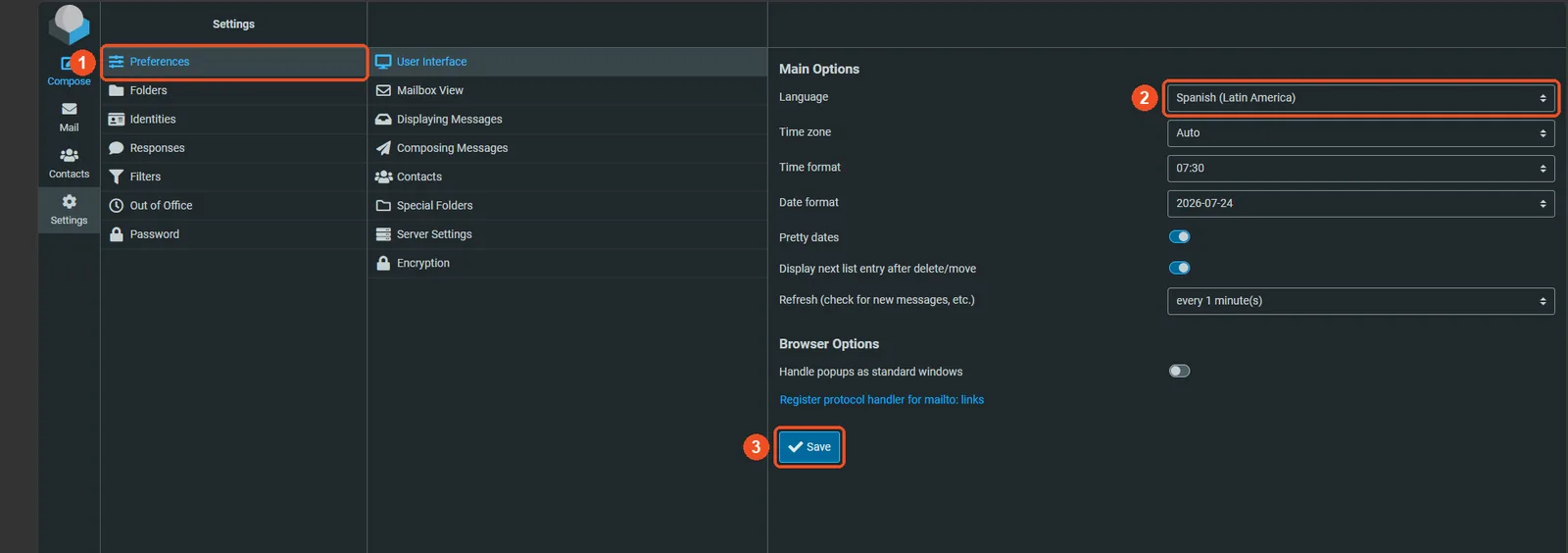
Si Roundcube aparece en inglés, entra a "Settings" → "Preferences" (1) → "User Interface". En "Language" elige Spanish (Latin America) (2) y haz clic en "Save" (3). En la misma pantalla puedes ajustar la zona horaria y el formato de la fecha.
Activa siempre los mensajes HTML
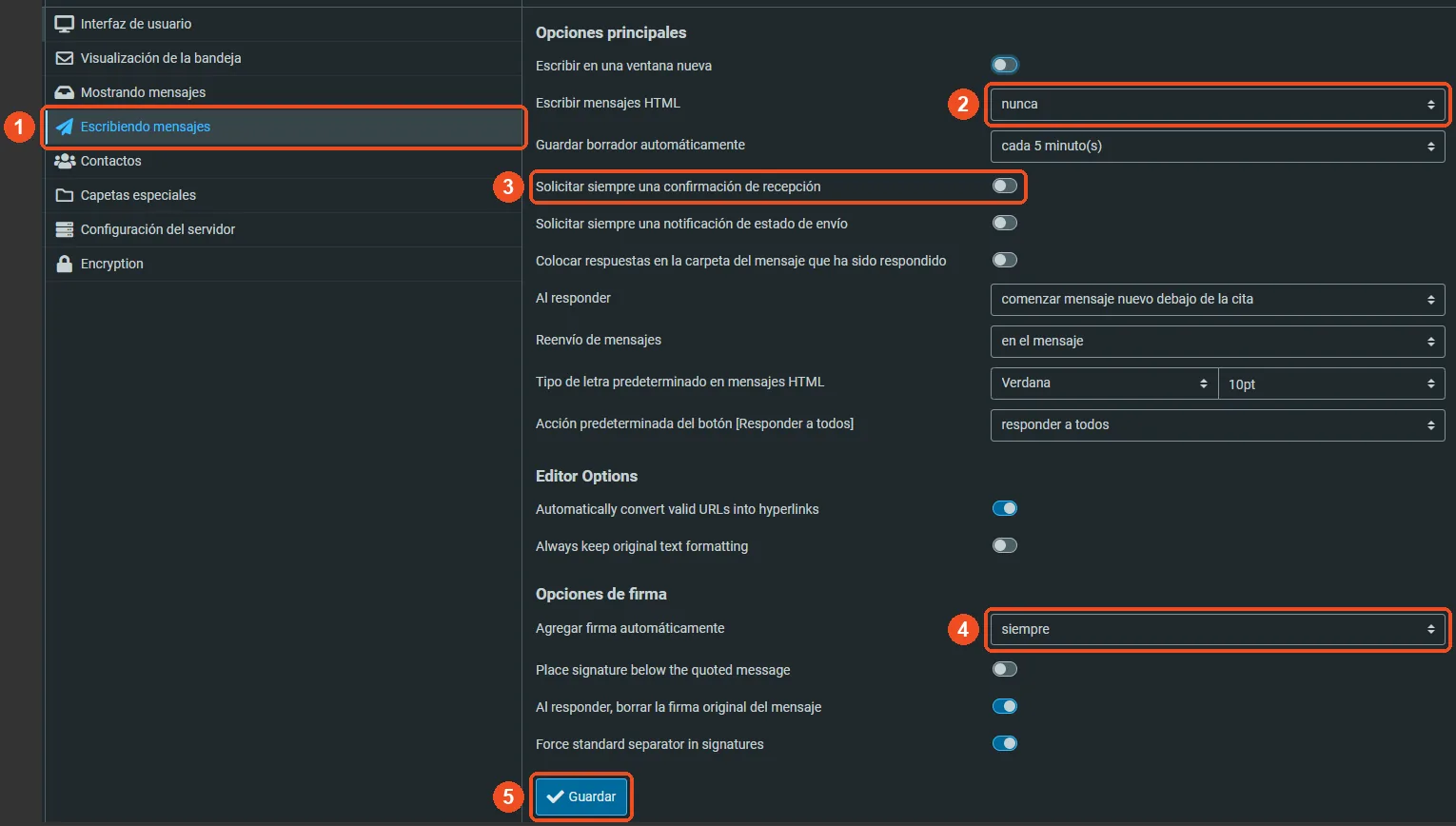
- Entra a Configuración → Preferencias → Escribiendo mensajes (1).
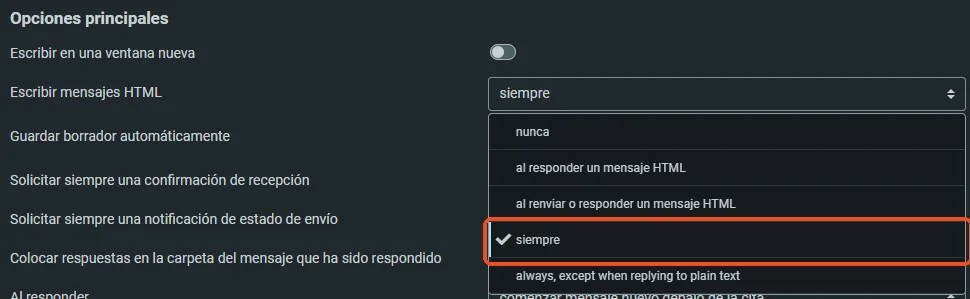
- En Escribir mensajes HTML (2) cambia "nunca" por "siempre".
- Haz clic en Guardar (5), al final de la página.
Pide confirmación de lectura (opcional)
En la misma pantalla, Solicitar siempre una confirmación de recepción (3) pide a quien recibe tus correos que te avise cuando los abra. Actívalo solo si lo necesitas: el destinatario ve un aviso y puede elegir no enviarla. Después haz clic en "Guardar".
Si solo la quieres en un correo en particular, déjala desactivada aquí y actívala en las opciones del mensaje cuando lo estés redactando.
Configura tu firma
Primero, en "Escribiendo mensajes", deja Agregar firma automáticamente en "siempre" (4) y guarda. Así la firma se agrega a cada correo nuevo. Después:
- Entra a Configuración → Identidades (1) y haz clic en tu dirección de correo.
- En Nombre para mostrar (2) escribe tu nombre como quieres que lo vean tus contactos, por ejemplo "Ana López | Ventas".
- En Firma (3) escribe tus datos: nombre, puesto, teléfono y sitio web. Con HTML activado tienes la barra para dar formato, agregar enlaces o insertar tu logo con el botón de imagen.
- Haz clic en Guardar (4).
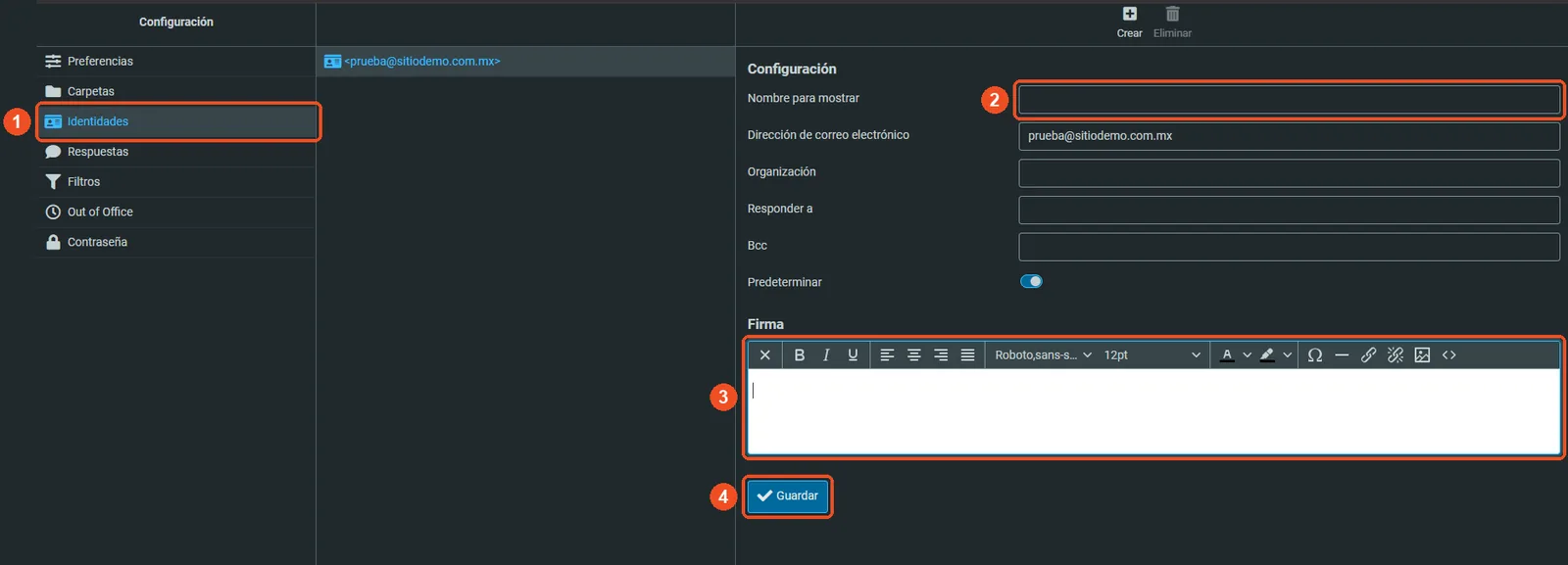
Si el cuadro de la firma solo muestra un icono de imagen y no la barra de formato, es porque "Escribir mensajes HTML" sigue en "nunca". Usa un logo ligero, de menos de 50 KB, para que tus correos no pesen de más.
Busca mensajes
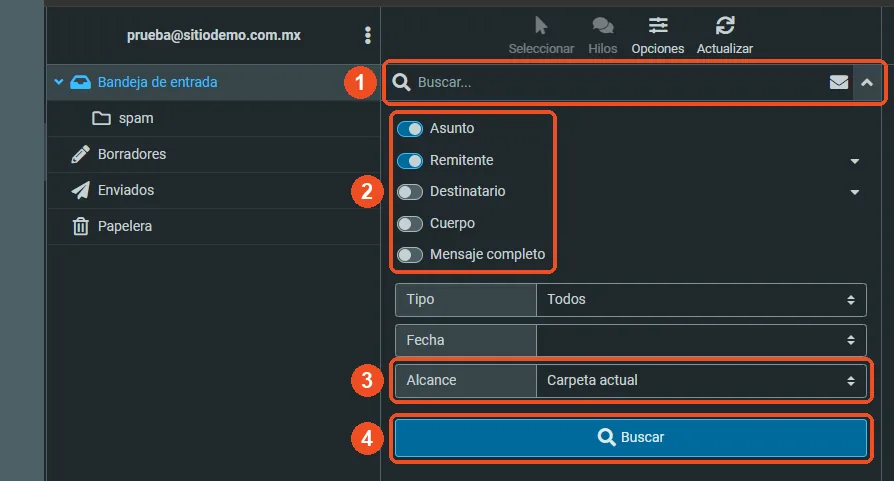
- Escribe lo que buscas en el cuadro Buscar (1) y presiona Enter. Para más opciones, abre el menú con la flecha a la derecha del cuadro.
- Elige dónde buscar (2): Asunto, Remitente, Destinatario, Cuerpo o Mensaje completo. Puedes activar varias opciones a la vez.
- En Tipo filtra, por ejemplo, solo los no leídos; en Fecha, los de un periodo.
- En Alcance (3) elige si buscas en la carpeta actual o en todas las carpetas.
- Haz clic en Buscar (4). Para volver a ver todos los mensajes, borra el texto del cuadro de búsqueda.
Preguntas frecuentes
¿Cuál es la dirección del webmail?
tudominio.com/roundcube, cambiando "tudominio.com" por tu dominio. También puedes entrar desde DirectAdmin en Características Adicionales → Correo Web: Roundcube.
¿Por qué mi firma no muestra el logo ni los colores?
Porque "Escribir mensajes HTML" está en "nunca". Cámbialo a "siempre" en Configuración → Preferencias → Escribiendo mensajes, y vuelve a editar la firma en Identidades.
¿La confirmación de lectura me asegura que leyeron mi correo?
No siempre. El destinatario puede rechazar enviarla y algunos programas no la soportan. Si no llega, no significa que no lo hayan leído.
¿Puedo buscar en todas mis carpetas a la vez?
Sí. En las opciones de búsqueda cambia "Alcance" a todas las carpetas antes de hacer clic en "Buscar".
¿Los cambios en Roundcube se aplican en mi celular?
No. La firma y las preferencias de Roundcube solo aplican en el webmail. En Outlook o en el celular la firma se configura en cada programa.
¿Prefieres usar Outlook o el celular? Sigue la guía para configurar tu correo en Outlook, Gmail y celular.