
Descargar esta guía en PDF (238 KB)
Con tu hosting puedes crear correos con tu propio dominio, como ventas@tudominio.com o contacto@tudominio.com, desde el panel DirectAdmin. Esta guía te muestra cómo crear una cuenta, cambiarle la contraseña o el espacio, y qué datos usar para configurarla.
Crea la cuenta en 4 pasos
Las capturas son de una cuenta de demostración. Haz clic en cualquier imagen para verla en tamaño completo.
Paso 1: Abre Cuentas de Correo Electrónico
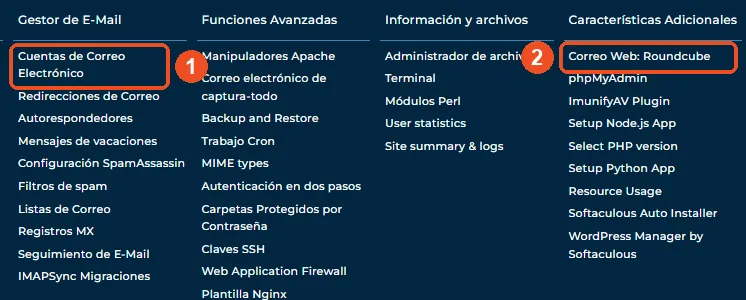
En el menú de DirectAdmin, en la columna "Gestor de E-Mail", haz clic en "Cuentas de Correo Electrónico" (1).
Paso 2: Haz clic en "CREAR CUENTA"
Arriba a la derecha está el botón "CREAR CUENTA" (1). En esta pantalla también ves el límite de envío diario de tu dominio (2) y cuántas cuentas llevas creadas de las que permite tu plan (3).

Paso 3: Llena los datos de la cuenta
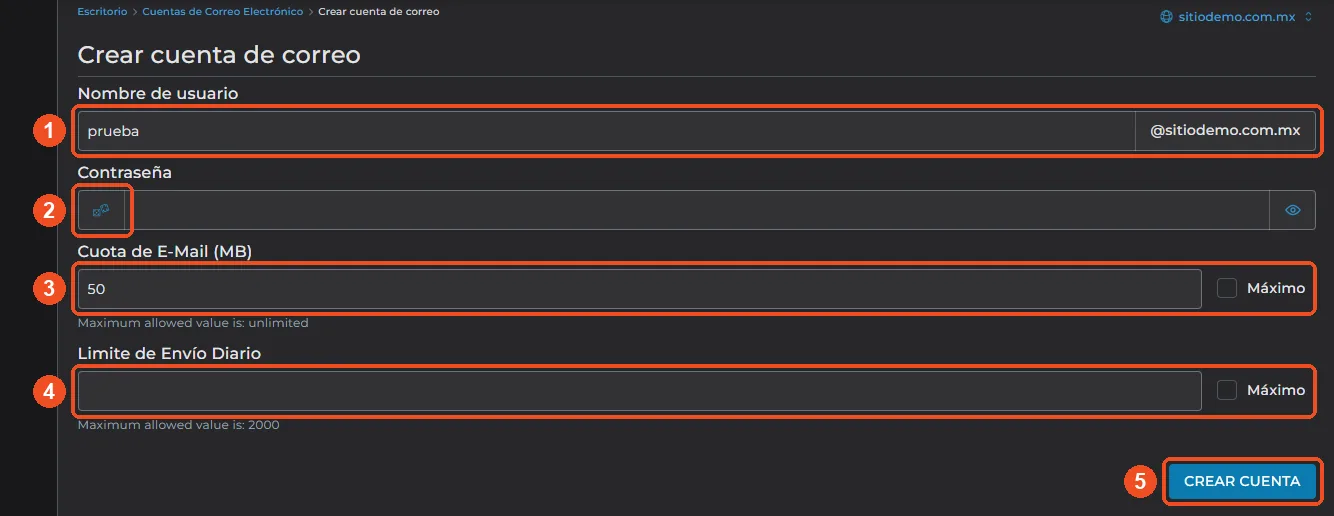
Nombre de usuario (1): lo que va antes de la @, por ejemplo "ventas". Contraseña (2): el botón de la izquierda genera una segura y el ojo de la derecha la muestra. Cuota de E-Mail (MB) (3): el espacio máximo del buzón; "Máximo" le deja usar todo el espacio disponible. Límite de Envío Diario (4): cuántos correos puede enviar la cuenta al día, sin pasar del máximo que indica el panel. Haz clic en "CREAR CUENTA" (5).
Paso 4: Guarda los datos de acceso
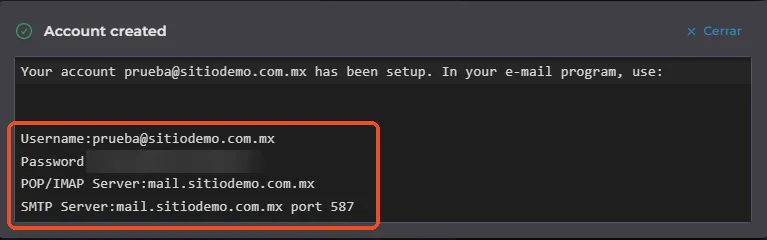
DirectAdmin te muestra el usuario, la contraseña y los servidores para configurar la cuenta en tu programa de correo: el usuario es el correo completo, el servidor de entrada es mail.tudominio.com y el de salida mail.tudominio.com con el puerto 587. Copia la contraseña en un lugar seguro antes de cerrar la ventana.
Cambia la contraseña, la cuota o el límite
En la lista de cuentas, cada una muestra el espacio usado contra su cuota y los correos enviados en el día contra su límite. Haz clic en los tres puntos de la cuenta para ver sus opciones:
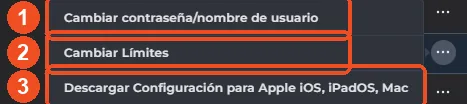
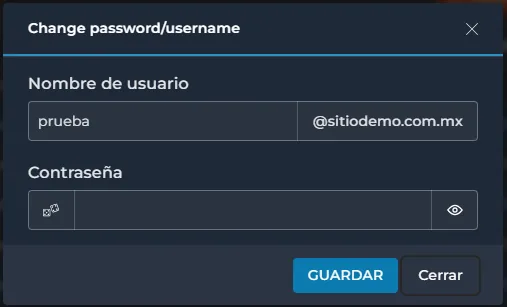
- Cambiar contraseña/nombre de usuario (1): escribe la nueva contraseña o el nuevo nombre y haz clic en "GUARDAR".
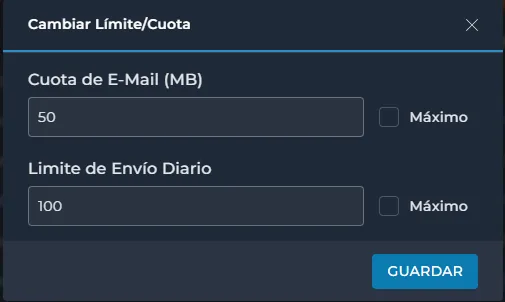
- Cambiar Límites (2): ajusta la cuota del buzón y el límite de envío diario.
- Descargar Configuración para Apple iOS, iPadOS, Mac (3): descarga un perfil que configura la cuenta sola en iPhone, iPad o Mac.
Usa tu correo en el celular o la computadora
Con la cuenta creada puedes leer tu correo desde el navegador en el webmail o agregarla a Outlook, Gmail, iPhone o Android:
- Cómo usar el webmail Roundcube: firma, búsquedas y la configuración recomendada.
- Cómo configurar tu correo en Outlook, Gmail y celular: datos IMAP, POP3 y SMTP (puerto 587).
Buenas prácticas
- Usa una contraseña distinta y larga para cada cuenta; el generador del panel crea una segura.
- Crea cuentas por área (ventas@, facturacion@, contacto@) en lugar de compartir una sola contraseña entre varias personas.
- Cuando alguien deja la empresa, cámbiale la contraseña a su cuenta o redirígela a otra persona antes de borrarla.
- Revisa de vez en cuando el espacio usado: un buzón lleno deja de recibir correos.
Preguntas frecuentes
¿Cuántas cuentas de correo puedo crear?
Depende de tu plan: Papaloapan incluye 50, Coatzacoalcos 100 y Pánuco 250. Los paquetes de correo empresarial incluyen hasta 99 cuentas. En "Cuentas de Correo Electrónico" ves cuántas llevas usadas.
¿Qué cuota le pongo a cada cuenta?
Lo suficiente para el uso de esa persona sin dejar sin espacio a las demás. Si una cuenta recibe muchos archivos adjuntos, dale más espacio; puedes cambiarla después en "Cambiar Límites".
Olvidé la contraseña de una cuenta, ¿cómo la recupero?
No se puede ver, pero sí cambiar: en el menú de tres puntos de la cuenta elige "Cambiar contraseña/nombre de usuario", escribe una nueva y guarda. Después actualízala en cada programa y celular donde uses esa cuenta.
¿Puedo cambiar el nombre de una cuenta?
Sí, en "Cambiar contraseña/nombre de usuario". Ten en cuenta que cambia la dirección de correo: avisa a tus contactos y vuelve a configurar la cuenta en tus programas.
¿Para qué sirve el límite de envío diario?
Evita que una cuenta mande correos masivos si alguien roba su contraseña, lo que podría hacer que tus correos lleguen a spam. Ponle a cada cuenta un límite acorde a su uso normal.
¿Necesitas buzones grandes o muchas cuentas? Conoce el correo empresarial de HostingDN: hasta 99 cuentas por paquete y de 50 a 500 GB.