
WordPress es el programa más usado para crear sitios web, blogs y tiendas en línea. Con Softaculous, incluido en DirectAdmin, lo instalas sin descargar archivos ni crear bases de datos a mano. Esta guía te lleva paso a paso, con capturas del panel, y te dice qué hacer justo después de instalar.
Antes de empezar
Revisa estos tres puntos. Te ahorran la mayoría de los problemas:
- Tu dominio debe apuntar a tu hosting. Si acabas de registrarlo o de cambiar sus DNS, puede tardar algunas horas en funcionar.
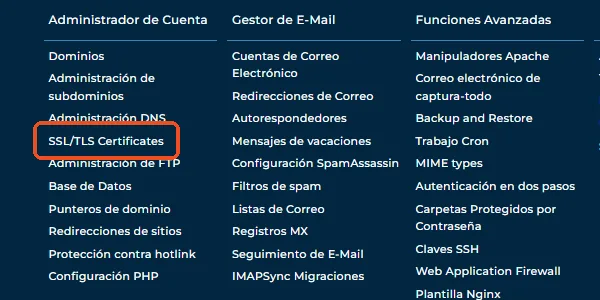
- Activa el certificado SSL primero. En DirectAdmin, dentro de "Administrador de Cuenta", entra a "SSL/TLS Certificates" y genera el certificado gratuito de tu dominio. Así WordPress se instala directo con https. Si ves el aviso de ACME desactivado, sigue la guía de certificado SSL.
- Ten listo un correo que revises. Ahí te llegan los avisos de WordPress y la recuperación de contraseña.
Instala WordPress en 9 pasos
Las capturas son de una cuenta de demostración. Haz clic en cualquier imagen para verla en tamaño completo.
Paso 1: Entra a DirectAdmin
Abre tu panel DirectAdmin con el usuario y la contraseña del correo de bienvenida que recibiste al contratar.
Paso 2: Abre WordPress en Softaculous
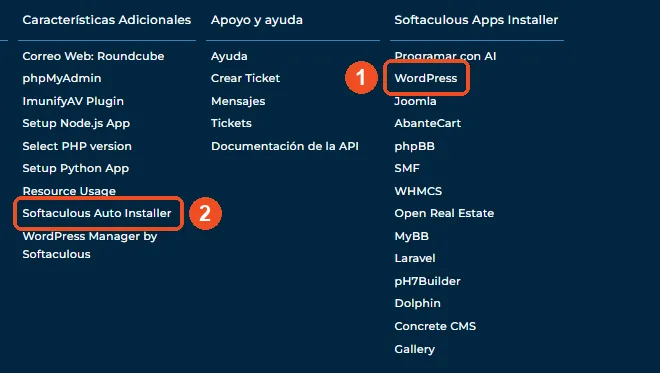
En el menú del panel, busca la columna "Softaculous Apps Installer" y haz clic en "WordPress" (1). También puedes entrar por "Características Adicionales" → "Softaculous Auto Installer" (2) y elegir WordPress ahí.
Paso 3: Haz clic en "Instalar"
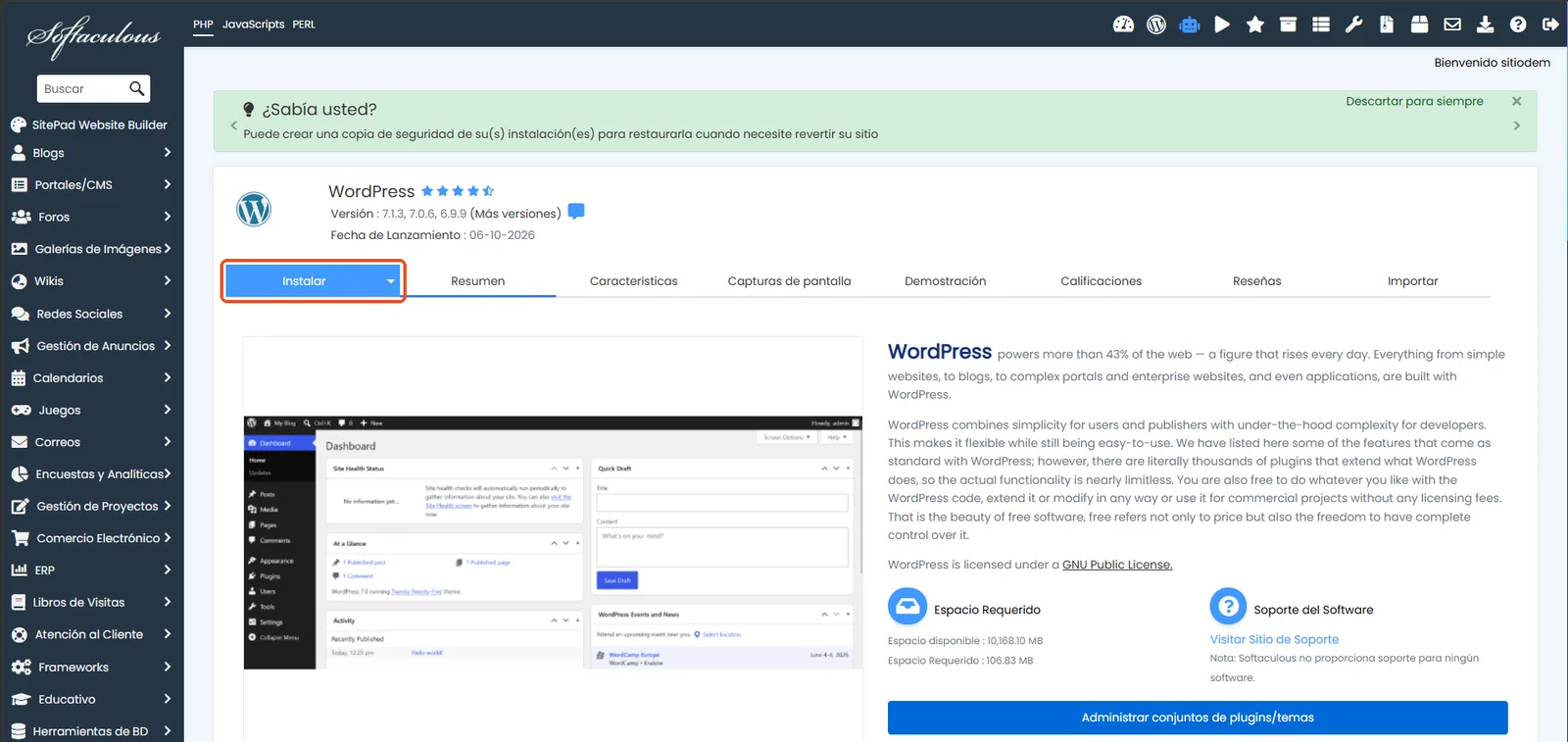
Se abre la página de WordPress en Softaculous. Haz clic en la pestaña "Instalar". Al final de la página también está el botón "Instalar ahora", que lleva al mismo formulario.
Paso 4: Elige la URL de instalación
En "Elija URL de instalación" cambia el protocolo a https:// (1) y elige tu dominio. El campo "En directorio" trae escrito "wp" (2): bórralo si quieres que tu sitio abra directo en tudominio.com. Abajo, "URL de su instalación" te muestra cómo quedará la dirección.

Paso 5: Llena las configuraciones del sitio
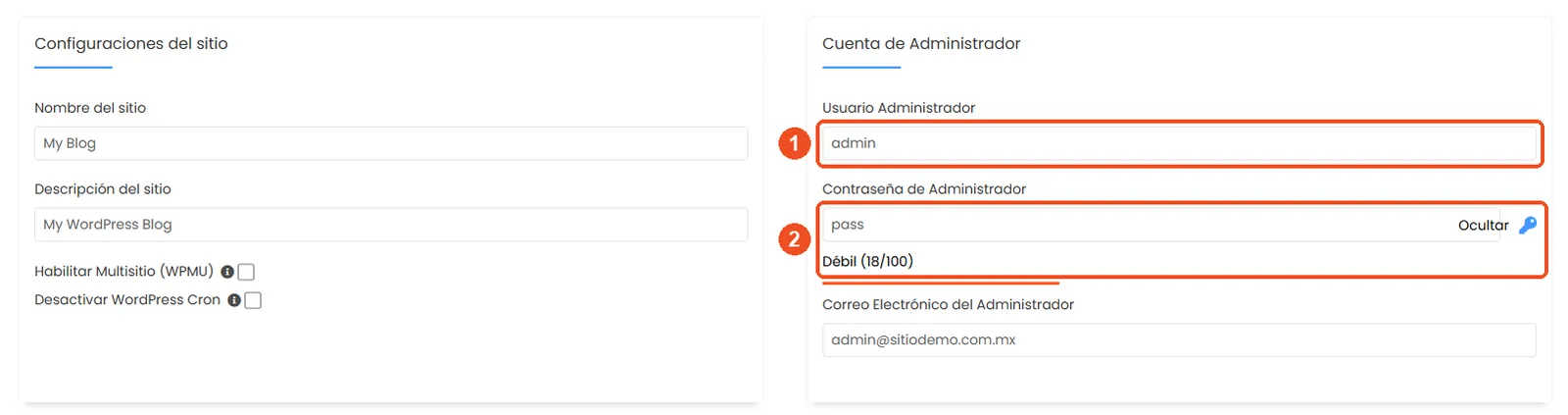
Escribe el nombre y la descripción de tu sitio en "Configuraciones del sitio". Puedes cambiarlos después desde WordPress. Deja sin marcar "Habilitar Multisitio (WPMU)" a menos que sepas que lo necesitas.
Paso 6: Crea tu cuenta de administrador
En "Cuenta de Administrador" cambia el usuario "admin" por otro (1): es el primero que prueban los ataques. Usa una contraseña larga hasta que el indicador deje de decir "Débil" (2); el icono de la llave genera una segura. En el correo, pon uno al que tengas acceso: ahí recuperas la contraseña si la olvidas.
Paso 7: Revisa los plugins y el idioma
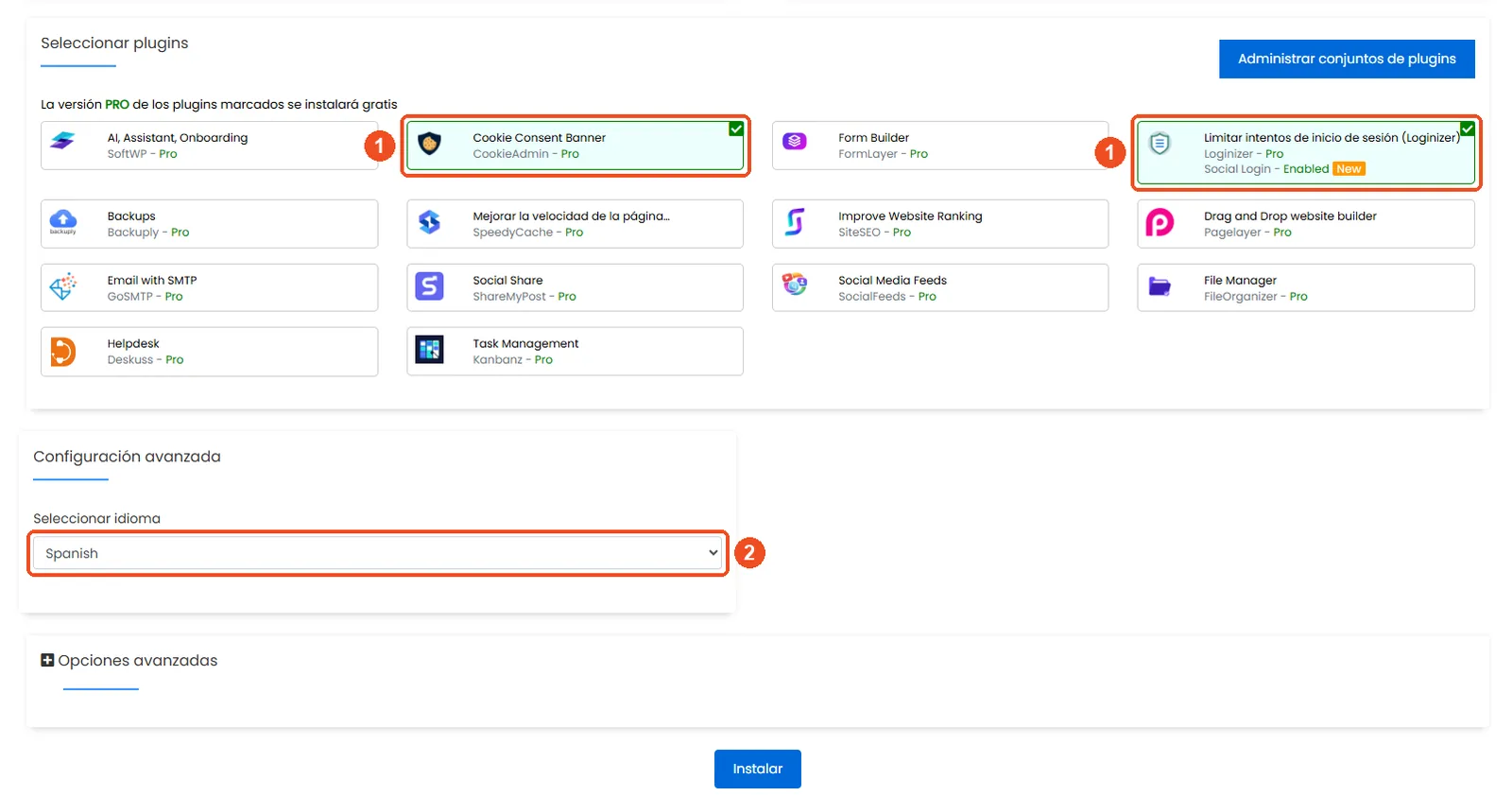
En "Seleccionar plugins", Softaculous deja marcados algunos plugins (1), como el aviso de cookies y el que limita los intentos de inicio de sesión. Puedes dejarlos o desmarcarlos. En "Seleccionar idioma" elige Spanish (2).
Paso 8: Ajusta las opciones avanzadas e instala
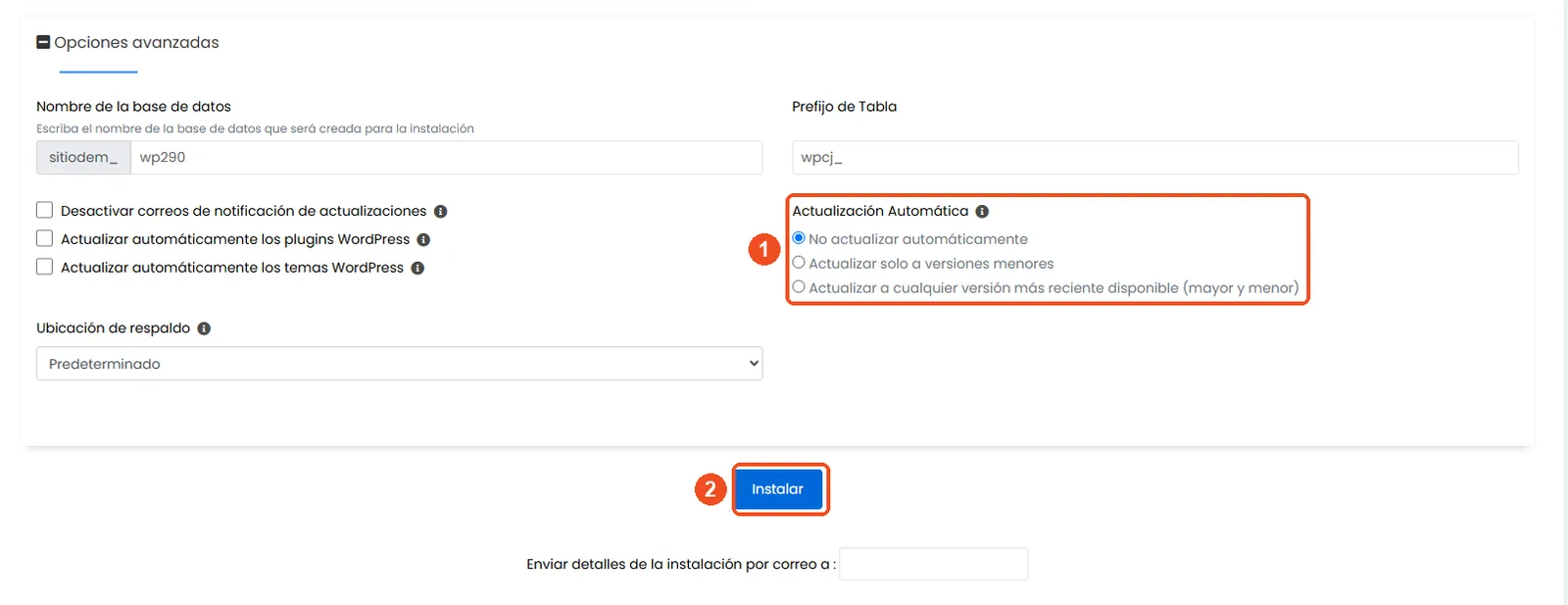
Abre "Opciones avanzadas". El nombre de la base de datos y el prefijo de tabla se llenan solos; déjalos así. En "Actualización Automática" (1) te recomendamos "Actualizar solo a versiones menores", que instala las correcciones de seguridad. Si quieres recibir los datos de acceso, escribe tu correo en "Enviar detalles de la instalación por correo a". Después haz clic en "Instalar" (2).
Paso 9: Entra a tu sitio
En unos minutos Softaculous te muestra la dirección de tu sitio y la de administración, que es tudominio.com/wp-admin. Entra con el usuario y la contraseña que creaste.
Primeros ajustes después de instalar
Entra a tudominio.com/wp-admin y dedica diez minutos a esto antes de publicar:
- Enlaces permanentes: en Ajustes → Enlaces permanentes elige "Nombre de la entrada". Tus direcciones quedan como tudominio.com/mi-pagina, que es mejor para Google.
- Borra el contenido de ejemplo: la entrada "Hola, mundo", la página de ejemplo y el comentario de prueba.
- Elige un tema ligero: en Apariencia → Temas. Un tema sencillo carga más rápido que uno con muchas funciones que no vas a usar.
- Instala solo los plugins que necesitas: cada plugin extra hace más lento tu sitio y es una cosa más que actualizar.
- Ajusta la zona horaria: en Ajustes → Generales elige tu ciudad para que las fechas de publicación salgan bien.
- Mantén todo actualizado: WordPress, el tema y los plugins. Las versiones viejas son la causa más común de sitios hackeados.
Además de los respaldos automáticos diarios de HostingDN, puedes generar un respaldo manual desde DirectAdmin antes de hacer cambios grandes, como instalar un tema nuevo.
Problemas comunes y cómo resolverlos
El dominio no abre o muestra otra página
Si el dominio es nuevo o cambiaste los DNS, espera unas horas. Si sigue igual, revisa que los DNS del dominio apunten a tu hosting de HostingDN.
Softaculous avisa que ya hay archivos en la carpeta
Hay archivos de otro sitio o una página de prueba en esa carpeta. Bórralos desde el administrador de archivos de DirectAdmin, en la carpeta public_html de tu dominio, y repite la instalación. Si son de un sitio anterior, respáldalos antes de borrar.
El navegador marca el sitio como "no seguro"
El certificado SSL todavía no está activo o WordPress quedó instalado con http. Activa el certificado en "SSL/TLS Certificates" y, en WordPress, revisa en Ajustes → Generales que las dos direcciones empiecen con https.
No puedo entrar a wp-admin
Usa la opción "¿Olvidaste tu contraseña?". Si no te llega el correo, revisa la carpeta de spam o cambia la contraseña desde la lista de instalaciones de Softaculous.
¿Sigues con dudas? Abre un ticket de soporte y te ayudamos en español.
Preguntas frecuentes
¿Cuánto cuesta instalar WordPress?
WordPress es gratuito y Softaculous viene incluido en todos los planes de HostingDN, así que la instalación no tiene costo. Solo pagas tu plan de hosting.
¿Puedo instalar WordPress en un subdominio o en una carpeta?
Sí. En "Elegir dominio" selecciona el subdominio, por ejemplo blog.tudominio.com, o escribe el nombre de la carpeta en "En directorio".
¿Cuántos sitios de WordPress puedo tener?
Depende de cuántos dominios permite tu plan: Papaloapan incluye 1, Coatzacoalcos 5 y Pánuco 10. Cada dominio puede tener su propio WordPress.
¿Qué hago si olvidé la contraseña de WordPress?
Usa "¿Olvidaste tu contraseña?" en tudominio.com/wp-admin y te llegará un correo. También puedes cambiarla desde Softaculous, en la lista de instalaciones, editando los datos de la instalación.
¿Puedo pasar mi WordPress de otro hosting a HostingDN?
Sí. La migración desde otro proveedor es gratuita: escríbenos por WhatsApp y te ayudamos.
¿Todavía no tienes hosting? Lee cómo elegir hosting en México o ve los planes de HostingDN, todos con Softaculous y SSL gratis.