
Si tu sitio todavía abre con http, el navegador lo marca como "No seguro" y muchos visitantes se van. Un certificado SSL lo resuelve: activa el candado y la dirección https. En esta guía te explicamos qué es, cómo activarlo gratis en DirectAdmin y cómo comprobar que todo tu sitio carga seguro.
Qué es un certificado SSL
Es un archivo que se instala en el servidor y hace dos cosas: cifra la información entre tu sitio y el visitante, y confirma que el sitio es realmente tu dominio. Cuando está activo, la dirección empieza con https y el navegador muestra el candado.
Hoy se usa el protocolo TLS, que reemplazó al SSL original, pero se sigue diciendo "certificado SSL" por costumbre. Es lo mismo.
Por qué tu sitio necesita HTTPS
- Confianza: Chrome, Safari y Edge marcan como "No seguro" los sitios sin certificado, sobre todo si tienen formularios.
- Seguridad: protege contraseñas, datos de contacto y pagos que tus visitantes escriben en tu sitio.
- Google: HTTPS es una de las señales que Google toma en cuenta, y Search Console te avisa si tu sitio no lo tiene.
- Funciones modernas: muchas herramientas, como pagos en línea o la ubicación del visitante, solo funcionan con HTTPS.
Activa tu SSL gratis en DirectAdmin
Antes de empezar, tu dominio debe apuntar a tu hosting de HostingDN. Si lo registraste o cambiaste sus DNS hace poco, espera unas horas: el certificado no se puede emitir hasta que el dominio responde desde tu servidor.
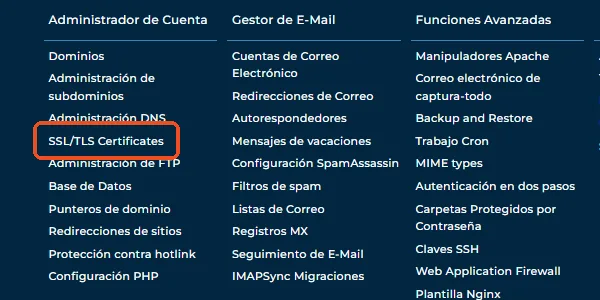
En DirectAdmin, dentro de "Administrador de Cuenta", haz clic en "SSL/TLS Certificates". Si tienes varios dominios, revisa arriba a la derecha que esté seleccionado el correcto.
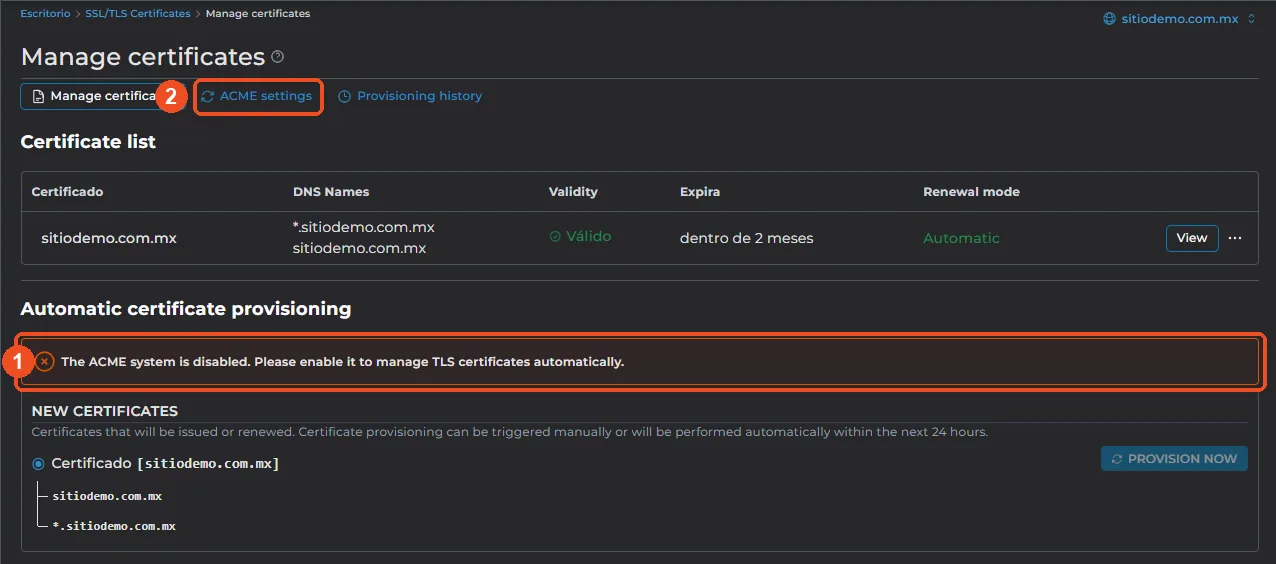
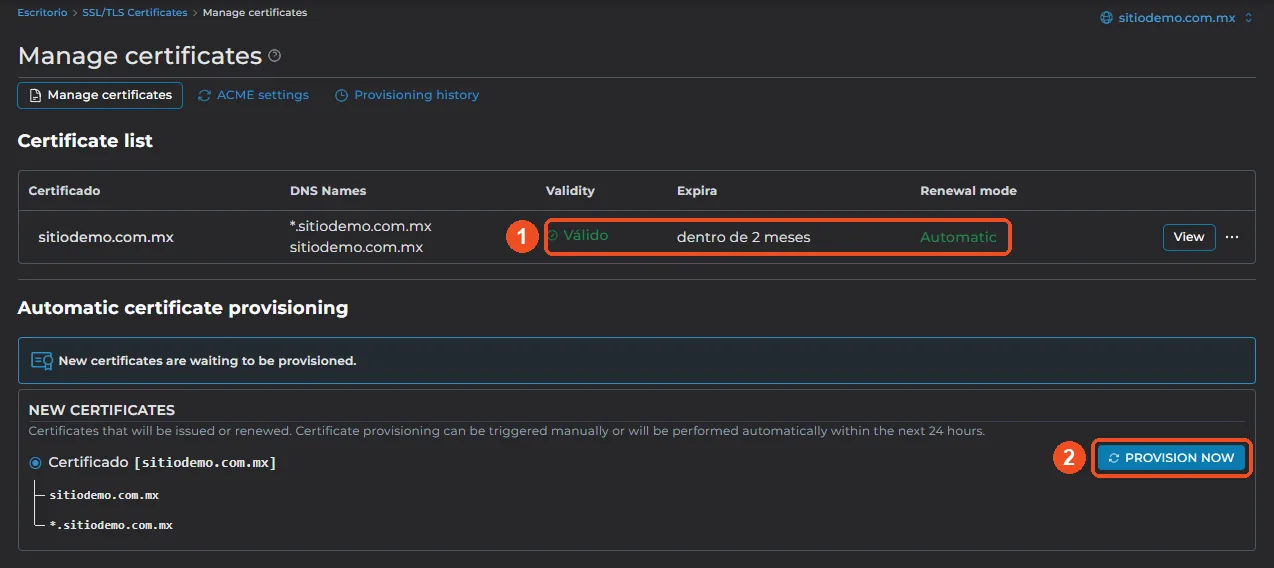
Se abre "Manage certificates". En "Certificate list" revisa tu dominio:
- Si aparece como "Válido" y con "Renewal mode: Automatic", tu SSL ya está activo y se renueva solo. No tienes que hacer nada más; sigue con forzar HTTPS.
- Si ves el aviso "The ACME system is disabled. Please enable it to manage TLS certificates automatically", la emisión automática está apagada. Actívala con estos pasos:
Si ACME está desactivado
Paso 1: Abre ACME settings
En "Manage certificates", el aviso "The ACME system is disabled" (1) indica que la emisión automática está apagada. Haz clic en la pestaña "ACME settings" (2).
Paso 2: Activa ACME
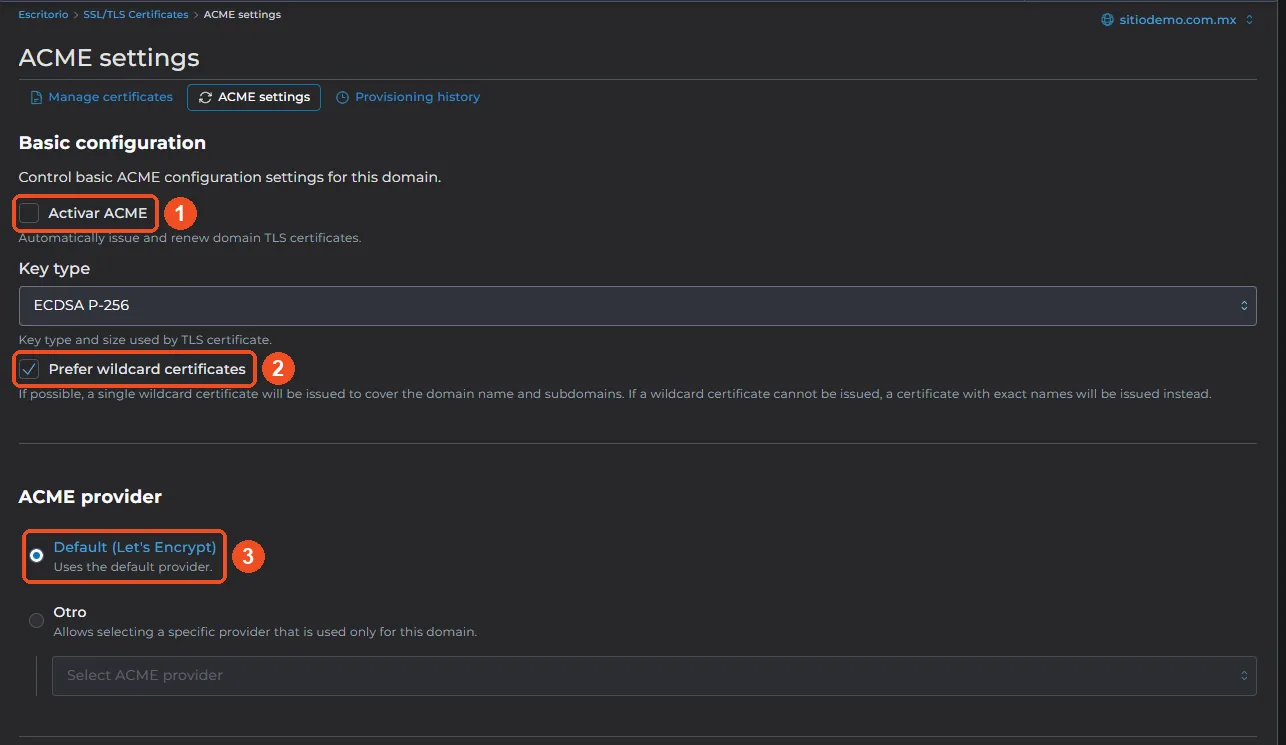
Marca "Activar ACME" (1). Deja marcado "Prefer wildcard certificates" (2): así un solo certificado cubre tu dominio y todos sus subdominios, incluidos www y mail. En "ACME provider" deja "Default (Let's Encrypt)" (3). El "Key type" déjalo como está.
Paso 3: Guarda los cambios
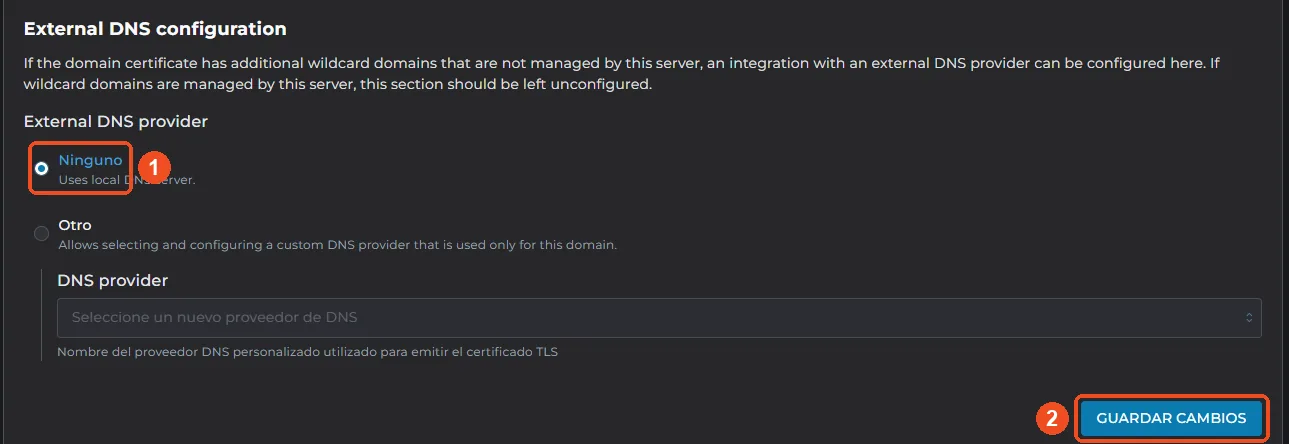
Baja hasta "External DNS configuration". Si tu dominio usa los DNS de HostingDN, deja "Ninguno" (1). Haz clic en "GUARDAR CAMBIOS" (2).
Paso 4: Emite el certificado
Regresa a "Manage certificates". Ahora verás "New certificates are waiting to be provisioned". Haz clic en "PROVISION NOW" (2) para emitirlo en ese momento; si no, DirectAdmin lo hace solo en las siguientes 24 horas. Cuando termine, en la lista aparece como "Válido" con "Renewal mode: Automatic" (1).
Si compraste un certificado de paga
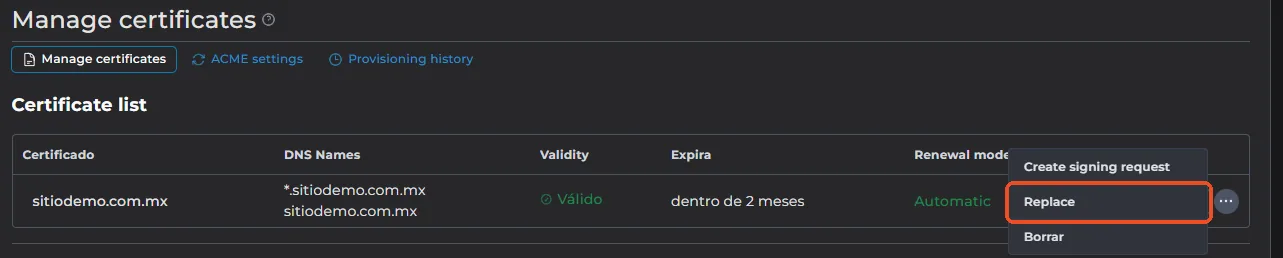
En "Certificate list", abre el menú de tres puntos de tu certificado y elige "Replace". Ahí pegas la clave privada y el certificado que te entregó el emisor. La clave privada es secreta: no la compartas por correo ni la publiques en capturas.
Fuerza HTTPS en todo tu sitio
Tener el certificado no basta: si alguien escribe http://tudominio.com, tu sitio debe mandarlo a la versión segura. Tienes dos formas:
Opción 1: desde DirectAdmin
En "Administrador de Cuenta" → "Dominios", entra a tu dominio y activa la opción para forzar SSL con redirección a https. Es la forma más sencilla.
Opción 2: con el archivo .htaccess
Si prefieres hacerlo a mano, agrega estas líneas al inicio del archivo .htaccess, dentro de la carpeta public_html de tu dominio:
RewriteEngine On
RewriteCond %{HTTPS} !=on
RewriteRule ^ https://%{HTTP_HOST}%{REQUEST_URI} [L,R=301]
Usa solo una de las dos opciones. Si activas ambas no pasa nada grave, pero es una regla de más que mantener.
Si usas WordPress
Si instalaste WordPress antes de activar el certificado, quedó configurado con http. Para cambiarlo:
- Entra a tudominio.com/wp-admin → Ajustes → Generales.
- Cambia "Dirección de WordPress (URL)" y "Dirección del sitio (URL)" para que empiecen con https.
- Guarda. WordPress te pedirá iniciar sesión de nuevo.
Si después de esto algunas imágenes no cargan seguras, son enlaces viejos guardados con http dentro de tus páginas. Un plugin de búsqueda y reemplazo en la base de datos los cambia todos; haz un respaldo antes de usarlo. Si vas a instalar WordPress, activa primero el SSL y sigue nuestra guía para instalar WordPress con Softaculous.
Comprueba que funciona
- Abre https://tudominio.com y revisa que aparezca el candado junto a la dirección.
- Escribe http://tudominio.com y confirma que te manda solo a https.
- Prueba también con www y sin www.
- Haz clic en el candado: el navegador te muestra para qué dominio es el certificado y hasta cuándo es válido.
Problemas comunes
DirectAdmin no logra emitir el certificado
Casi siempre el dominio todavía no apunta a tu servidor. Revisa los DNS, espera a que se actualicen y vuelve a hacer clic en "PROVISION NOW". En la pestaña "Provisioning history" puedes ver qué falló en cada intento.
El candado sale tachado o con advertencia
Es contenido mixto: la página carga con https, pero alguna imagen, script o estilo sigue con http. En el navegador, abre las herramientas de desarrollador y revisa la consola: te dice qué archivo es. Cambia ese enlace a https.
Mi correo avisa que el certificado no es válido
El certificado no cubre mail.tudominio.com. Revisa en "ACME settings" que esté activado "Prefer wildcard certificates" y vuelve a emitirlo con "PROVISION NOW". Los datos para configurar tu correo están en la guía de correo empresarial.
Entro y el sitio se queda cargando o da "demasiadas redirecciones"
Hay dos reglas de redirección peleando entre sí, por ejemplo una en .htaccess y otra en un plugin. Deja solo una.
¿No se resuelve? Abre un ticket de soporte y lo revisamos contigo.
Preguntas frecuentes
¿El certificado SSL de HostingDN tiene costo?
No. Todos los planes de HostingDN incluyen certificados SSL gratis en todos tus dominios, y se renuevan solos.
¿Qué diferencia hay entre un SSL gratuito y uno de paga?
Los dos cifran la conexión igual. Los de paga validan además a la empresa (OV o EV) e incluyen garantías del emisor. Para un sitio informativo, un blog o una tienda pequeña, el certificado gratuito es suficiente.
¿Cada cuánto se renueva el certificado?
Los certificados gratuitos duran unos meses, pero DirectAdmin los renueva automáticamente antes de que venzan. Solo tienes que revisar si cambias los DNS de tu dominio a otro lado.
¿El SSL también protege mi correo?
Sí. Con "Prefer wildcard certificates" activado, el certificado cubre todos los subdominios, incluido mail.tudominio.com, y tus programas de correo se conectan cifrados sin avisos de seguridad.
¿Por qué mi sitio sigue diciendo "No seguro" si ya tengo SSL?
Casi siempre es contenido mixto: imágenes, scripts o estilos que todavía cargan con http. Revisa la sección de problemas comunes de esta guía.
Todos los planes de hosting de HostingDN incluyen SSL gratis en todos tus dominios.